Disiarkan oleh Unsaam.ac.id – Artikel seputar mengubah file Google Drive ke word bisa anda temukan disini. Google Drive memudahkan kolaborasi, namun banyak pengguna tetap memerlukan dokumen dalam format Word untuk keperluan tertentu. Pada 2026, Google menambahkan fitur AI berbasis suara yang dapat mempercepat proses konversi. Artikel ini menyajikan langkah-langkah terstruktur dalam bentuk listicle untuk membantu Anda mengubah file Google Drive ke Word dengan mudah.
Mengapa Mengubah File Google Drive ke Word Penting
Banyak institusi masih mengandalkan Microsoft Word sebagai standar dokumen resmi, sehingga kompatibilitas menjadi faktor utama. Format .docx memungkinkan fitur lanjutan seperti pelacakan perubahan dan penandaan komentar yang tidak selalu tersedia di Google Docs. Selain itu, dokumen Word dapat dibuka secara offline di berbagai perangkat tanpa koneksi internet.
Pengguna yang bekerja lintas platform seringkali membutuhkan salinan Word untuk dikirim ke klien atau rekan kerja yang tidak menggunakan Google Workspace. Dengan memiliki file .docx, risiko kehilangan format atau elemen penting dapat diminimalisir. Oleh karena itu, menguasai cara konversi menjadi nilai tambah dalam produktivitas harian.
Langkah-Langkah Mengubah File Google Drive ke Word
-
Masuk ke akun Google Drive dan temukan file yang ingin dikonversi. Klik kanan pada file, pilih “Buka dengan” lalu pilih Google Docs untuk menampilkan konten dalam editor.
Jika file berformat PDF atau gambar, Google Docs akan melakukan OCR otomatis sehingga teks dapat diedit sebelum diekspor.
-
Setelah dokumen terbuka di Google Docs, arahkan ke menu “File”, pilih “Unduh”, kemudian pilih opsi “Microsoft Word (.docx)”. Proses unduhan biasanya selesai dalam beberapa detik tergantung ukuran file.
File yang terunduh akan otomatis tersimpan di folder unduhan komputer Anda, siap dibuka dengan Microsoft Word atau aplikasi kompatibel lainnya.
-
Untuk mengonversi banyak file sekaligus, manfaatkan add-on Google Workspace seperti “Drive to Word Bulk Converter”. Add-on ini memungkinkan pemilihan beberapa file dan mengunduhnya dalam format .docx secara bersamaan.
Alternatif lain adalah menulis skrip Apps Script yang memanggil layanan Drive API untuk mengekspor file secara batch, cocok bagi pengguna yang menguasai pemrograman ringan.
-
Gunakan fitur AI Docs Live yang dapat menerima perintah suara untuk membuat atau mengonversi dokumen. Katakan, “Buat salinan Word dari dokumen ini” dan asisten AI akan mengeksekusi proses unduhan secara otomatis.
Fitur transkripsi suara Gemini 3.5 memastikan perintah Anda dipahami dengan akurasi tinggi, sehingga langkah konversi dapat dilakukan tanpa mengetik.
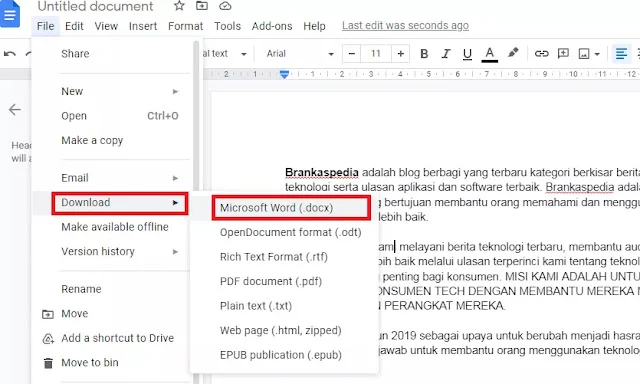
Cara Mengubah Google Dokumen Menjadi Microsoft Word dan Sebaliknya -
Setelah file .docx tersedia, periksa kembali formatnya di Microsoft Word. Pastikan tabel, gambar, dan style teks tetap terjaga sesuai harapan.
Jika ada elemen yang tidak terkonversi dengan sempurna, gunakan fitur “Perbaiki Format” di Word atau kembali ke Google Docs untuk menyempurnakan konten sebelum mengunduh ulang.
Tips Keamanan dan Optimasi Setelah Konversi
Simpan salinan file Word di lokasi yang aman, misalnya folder terenkripsi atau layanan cloud dengan enkripsi end-to-end. Hindari menyimpan file sensitif di perangkat publik tanpa proteksi tambahan.
Gunakan fitur “Track Changes” di Word untuk memantau revisi setelah dokumen diubah dari Google Docs. Ini membantu tim tetap transparan dalam proses editing.
Jika dokumen mengandung data pribadi, manfaatkan alat pemeriksaan privasi di Word untuk mengidentifikasi metadata tersembunyi sebelum membagikannya. Menghapus informasi pribadi dapat mencegah kebocoran data.
Manfaat Tambahan Menggunakan AI Suara dalam Proses Konversi
AI berbasis Gemini tidak hanya mempercepat konversi, tetapi juga dapat menambahkan ringkasan otomatis pada dokumen Word yang dihasilkan. Cukup beri perintah “Tambahkan ringkasan di akhir dokumen”.
Fitur transkripsi real-time memungkinkan Anda mengubah catatan suara langsung menjadi dokumen Word, mengurangi langkah manual pengetikan.
Integrasi AI dengan Google Keep memungkinkan Anda menyalin catatan suara ke dokumen Word secara seamless, meningkatkan efisiensi kerja tim yang mobile.
Kesimpulan
Mengubah file Google Drive ke Word kini menjadi proses yang cepat berkat kombinasi fitur bawaan Google Docs dan kecanggihan AI suara. Dengan mengikuti langkah-langkah terstruktur, Anda dapat menghasilkan dokumen .docx yang akurat, aman, dan siap dipakai di berbagai platform.
Manfaatkan add-on batch converter atau skrip otomatis untuk volume besar, serta periksa keamanan file setelah konversi untuk melindungi data sensitif. Pendekatan ini akan meningkatkan produktivitas sekaligus memastikan kompatibilitas dokumen di era kerja hybrid.