Disiarkan oleh Unsaam.ac.id – Artikel seputar mengubah file dari pdf ke word bisa anda temukan disini. Konversi dokumen menjadi kebutuhan harian bagi banyak profesional dan pelajar di era digital. Pada tahun 2026, pilihan alat konversi semakin beragam, memudahkan proses mengubah file dari pdf ke word. Artikel ini menyajikan sepuluh metode efektif yang dapat Anda coba.
Pendahuluan
Seiring dengan penghapusan aplikasi klasik seperti WordPad dari Windows 11, pengguna semakin mengandalkan solusi modern untuk mengolah teks. Tanpa WordPad, kebutuhan akan konversi PDF ke format yang dapat diedit menjadi lebih krusial. Berikut ulasan lengkap tentang cara-cara konversi yang relevan.
10 Cara Mengubah PDF ke Word
-
Gunakan Microsoft Word 2026 yang sudah mendukung pembukaan langsung file PDF. Cukup buka PDF di Word, kemudian simpan sebagai dokumen .docx. Hasil konversi biasanya cukup akurat untuk teks sederhana.
-
Manfaatkan Google Docs secara gratis melalui browser. Unggah PDF ke Google Drive, buka dengan Google Docs, lalu pilih Download sebagai Microsoft Word. Metode ini cocok untuk kolaborasi online.
-
Coba aplikasi LibreOffice Draw yang tersedia untuk semua platform. Import PDF, edit elemen yang diperlukan, lalu ekspor ke format .doc. LibreOffice menawarkan fleksibilitas tanpa biaya lisensi.
-
Gunakan layanan konversi berbasis AI seperti Adobe Acrobat online. Upload PDF, pilih opsi Convert to Word, dan unduh hasilnya. AI membantu mempertahankan tata letak kompleks.
-
Instal aplikasi desktop Smallpdf yang ringan dan cepat. Drag & drop file PDF, pilih Convert, dan simpan sebagai .docx. Smallpdf dikenal dengan antarmuka yang intuitif.
-
Manfaatkan ekstensi browser seperti PDF to Word Converter untuk Chrome atau Edge. Klik ikon ekstensi, pilih file, dan proses konversi terjadi di dalam browser. Cocok untuk pengguna yang tidak ingin mengunduh software tambahan.
-
Gunakan aplikasi mobile seperti PDFelement pada smartphone Android atau iOS. Pilih PDF, tekan Convert, pilih Word, dan file akan tersimpan di perangkat. Praktis untuk bekerja di luar kantor.
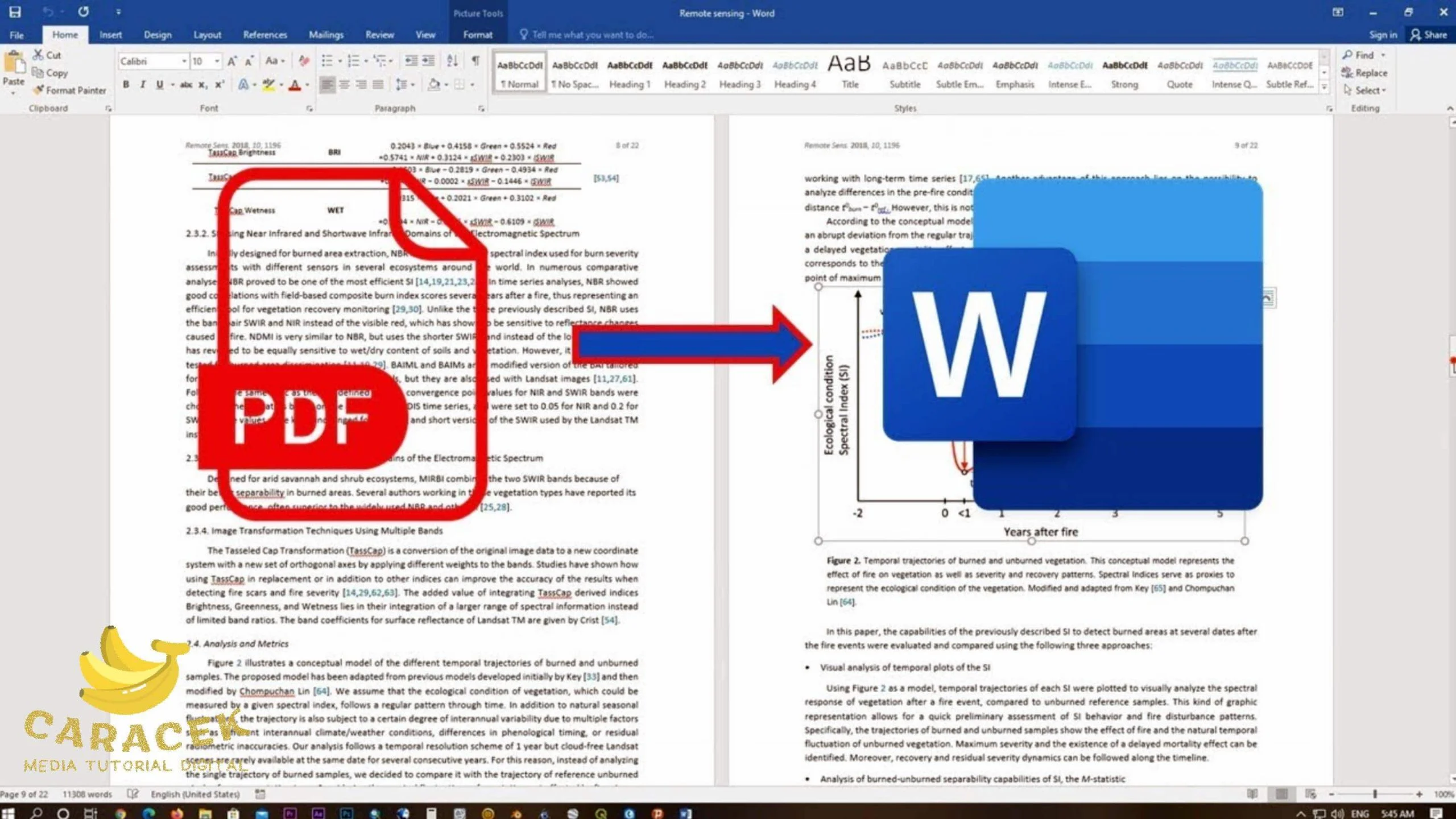
Begini 5 Pilihan Cara Mengubah PDF ke Word di Laptop dan HP – Caracek -
Manfaatkan layanan konversi gratis di situs Zamzar. Upload PDF, pilih format Word, masukkan email, dan terima link download. Zamzar mendukung berbagai ukuran file.
-
Gunakan command line tool seperti pandoc untuk pengguna teknis. Jalankan perintah “pandoc input.pdf -o output.docx” di terminal. Pandoc memberikan kontrol penuh atas proses konversi.
-
Manfaatkan fitur konversi di aplikasi Notion yang kini mendukung impor PDF. Setelah impor, pilih Export as Word untuk mendapatkan dokumen .docx. Notion menggabungkan manajemen catatan dan konversi.
Tips Memilih Alat Konversi yang Tepat
Pertimbangkan keamanan data, terutama jika dokumen mengandung informasi sensitif. Pilih layanan yang menawarkan enkripsi end-to-end atau proses konversi lokal di perangkat Anda.
Perhatikan kualitas tata letak, terutama untuk PDF yang berisi tabel atau gambar. Beberapa alat lebih baik dalam mempertahankan format asli, sehingga Anda tidak perlu mengedit ulang secara manual.
Keamanan dan Privasi dalam Proses Konversi
Jika menggunakan layanan berbasis cloud, pastikan kebijakan privasi menyatakan bahwa file tidak disimpan setelah konversi selesai. Hal ini melindungi data pribadi dan bisnis Anda.
Untuk dokumen yang sangat rahasia, pilih aplikasi desktop yang tidak mengirim data ke server eksternal. Instalasi resmi dari sumber terpercaya akan meminimalkan risiko malware.
Kesimpulan
Beragam metode mengubah file dari pdf ke word tersedia di tahun 2026, mulai dari solusi bawaan Microsoft hingga layanan AI online. Pilihlah alat yang sesuai dengan kebutuhan keamanan, kualitas, dan kemudahan penggunaan Anda.