Disiarkan oleh Unsaam.ac.id – Artikel seputar mengubah extracted pdf ke word bisa anda temukan disini. Di era digital 2026, banyak profesional menghadapi file PDF yang telah diekstrak namun masih sulit diedit. Mengubahnya menjadi dokumen Word menjadi solusi utama untuk meningkatkan produktivitas.
Mengapa Perlu mengubah PDF yang diekstrak ke Word
PDF yang diekstrak biasanya kehilangan struktur teks yang dapat diubah secara bebas. Dengan format Word, pengguna dapat menyesuaikan konten tanpa batasan.
Selain fleksibilitas, dokumen Word memudahkan kolaborasi melalui fitur komentar dan revisi real-time. Hal ini penting bagi tim yang bekerja secara remote.
Langkah Persiapan Sebelum Konversi
Langkah pertama sebelum konversi adalah memastikan file PDF sudah terurai menjadi teks, bukan sekadar gambar. Periksa apakah teks dapat disalin untuk menghindari proses OCR tambahan.
Selanjutnya, buat salinan cadangan file asli untuk mengantisipasi kegagalan konversi. Pilih folder tujuan yang mudah diakses agar proses selanjutnya lebih terorganisir.
5 Cara Terbaik Mengubah Extracted PDF ke Word
-
Gunakan Software Konversi Offline
Program seperti Adobe Acrobat Pro atau Nitro PDF menawarkan konversi langsung ke format .docx dengan tingkat akurasi tinggi. Keuntungan utama adalah keamanan data karena proses berlangsung di komputer lokal.
Pastikan untuk menyesuaikan opsi konversi, seperti mempertahankan tabel dan gambar, sebelum memulai proses. Setelah selesai, tinjau dokumen untuk memperbaiki penyelarasan yang mungkin berubah.
-
Manfaat Layanan Konversi Berbasis Cloud
Layanan online seperti Smallpdf atau ILovePDF memungkinkan konversi cepat tanpa perlu menginstal aplikasi. Anda cukup mengunggah file, menunggu proses selesai, dan mengunduh hasilnya.
Namun, perhatikan kebijakan privasi dan batas ukuran file yang biasanya diberlakukan secara gratis. Pilih layanan yang menyediakan enkripsi SSL untuk melindungi data sensitif.
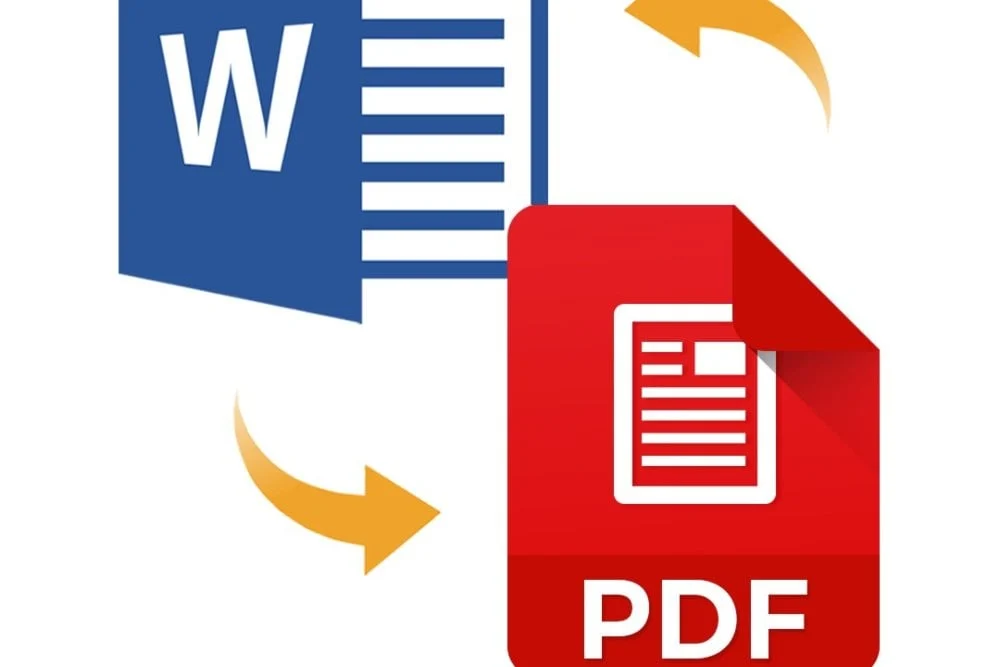
Mengubah PDF Menjadi Microsoft Word Panduan Lengkap dan Solusi Efektif -
Ekspor Melalui Microsoft Word
Microsoft Word 2026 memiliki fitur ‘Buka sebagai PDF’ yang secara otomatis mengubah PDF menjadi dokumen yang dapat diedit. Fitur ini cocok untuk file dengan struktur sederhana.
Setelah file terbuka, gunakan tab ‘Desain’ untuk menyesuaikan margin dan gaya teks agar tampilan tetap konsisten. Simpan hasilnya sebagai .docx untuk kompatibilitas maksimal.
-
Gunakan OCR Gratis untuk Teks Gambar
Jika PDF berisi gambar teks, layanan OCR gratis seperti Google Drive atau Tesseract dapat mengekstrak teks sebelum konversi. Proses ini mengubah gambar menjadi teks yang dapat dipilih.
Agar hasil OCR akurat, pastikan resolusi gambar minimal 300 DPI dan pilih bahasa yang tepat. Setelah OCR selesai, lakukan konversi ke Word menggunakan salah satu metode sebelumnya.
-
Konversi dengan Script Python
Bagi pengguna teknis, library Python seperti pdfplumber dan python-docx memungkinkan otomatisasi batch konversi. Script dapat diprogram untuk mengekstrak teks, tabel, dan gambar secara bersamaan.
Pastikan untuk mematuhi lisensi library dan menguji script pada dokumen dengan format kompleks sebelum diproduksi massal. Hasil akhir dapat disimpan langsung dalam format .docx.
Tips Memaksimalkan Hasil Konversi
Sebelum memulai konversi, standarkan margin, ukuran font, dan spasi baris pada dokumen target untuk meminimalkan revisi pasca konversi. Penyesuaian ini mempercepat proses editing selanjutnya.
Aktifkan fitur ‘Track Changes’ di Word setelah file berhasil diubah, sehingga setiap perubahan dapat dipantau oleh tim. Ini sangat membantu dalam proses review dokumen bersama.
Simpan dokumen akhir dalam format .docx terbaru yang mendukung fitur kolaborasi lintas platform, termasuk aplikasi mobile. Dengan begitu, dokumen tetap dapat diakses di berbagai perangkat.
Kesimpulan
Memilih metode