Disiarkan oleh Unsaam.ac.id – Artikel seputar mengubah fie pdf ke word bisa anda temukan disini. Mengonversi dokumen PDF menjadi file Word menjadi kebutuhan umum bagi pelajar, profesional, dan penulis. Artikel ini menyajikan panduan lengkap untuk mengubah fie pdf ke word dengan metode terbaru pada tahun 2026.
Mengapa Perlu mengubah PDF ke Word
PDF menawarkan tampilan tetap, namun sulit diubah atau disunting secara langsung. Mengubahnya ke format Word memberikan fleksibilitas dalam edit teks, menambah tabel, atau menggabungkan gambar.
Selain itu, file Word dapat dibuka di hampir semua perangkat tanpa memerlukan perangkat lunak khusus. Proses ini juga membantu mengoptimalkan kolaborasi tim dalam proyek dokumen.
Langkah-langkah Mengubah Fie PDF ke Word Secara Efektif
-
Langkah 1: Persiapan File PDF
Pastikan file PDF yang akan dikonversi tidak terkunci atau memiliki proteksi kata sandi. Jika ada, gunakan fitur buka kunci terlebih dahulu dengan perangkat lunak terpercaya.
Simpan PDF di folder yang mudah diakses, sehingga proses selanjutnya tidak terganggu oleh jalur file yang panjang. Penamaan file yang jelas juga memudahkan pencarian setelah konversi selesai.
-
Langkah 2: Pilih Alat Konversi yang Tepat
Berbagai aplikasi desktop dan layanan daring menawarkan fungsi mengubah fie pdf ke word, pilih yang mendukung format asli dan kualitas tinggi. Perhatikan ulasan pengguna serta kebijakan privasi sebelum mengunggah dokumen sensitif.
Jika mengutamakan kecepatan, gunakan alat berbasis cloud yang memproses file dalam hitungan detik. Untuk data rahasia, solusi offline seperti program instalasi lebih aman karena tidak mengirim data ke server eksternal.
-
Langkah 3: Atur Pengaturan Konversi
Beberapa konverter memungkinkan pemilihan halaman tertentu yang ingin diubah, sehingga tidak perlu memproses seluruh dokumen. Pilihan ini mengurangi waktu dan ukuran file output.
Sesuaikan opsi pemformatan, seperti mempertahankan layout asli, mengubah font, atau mengaktifkan OCR untuk teks yang di-scan. Pengaturan yang tepat menghasilkan dokumen Word yang hampir identik dengan PDF sumber.
-
Langkah 4: Jalankan Proses Konversi
Klik tombol konversi setelah semua parameter sudah diatur, lalu tunggu hingga proses selesai. Kebanyakan layanan menampilkan progres dalam bentuk persentase atau animasi.
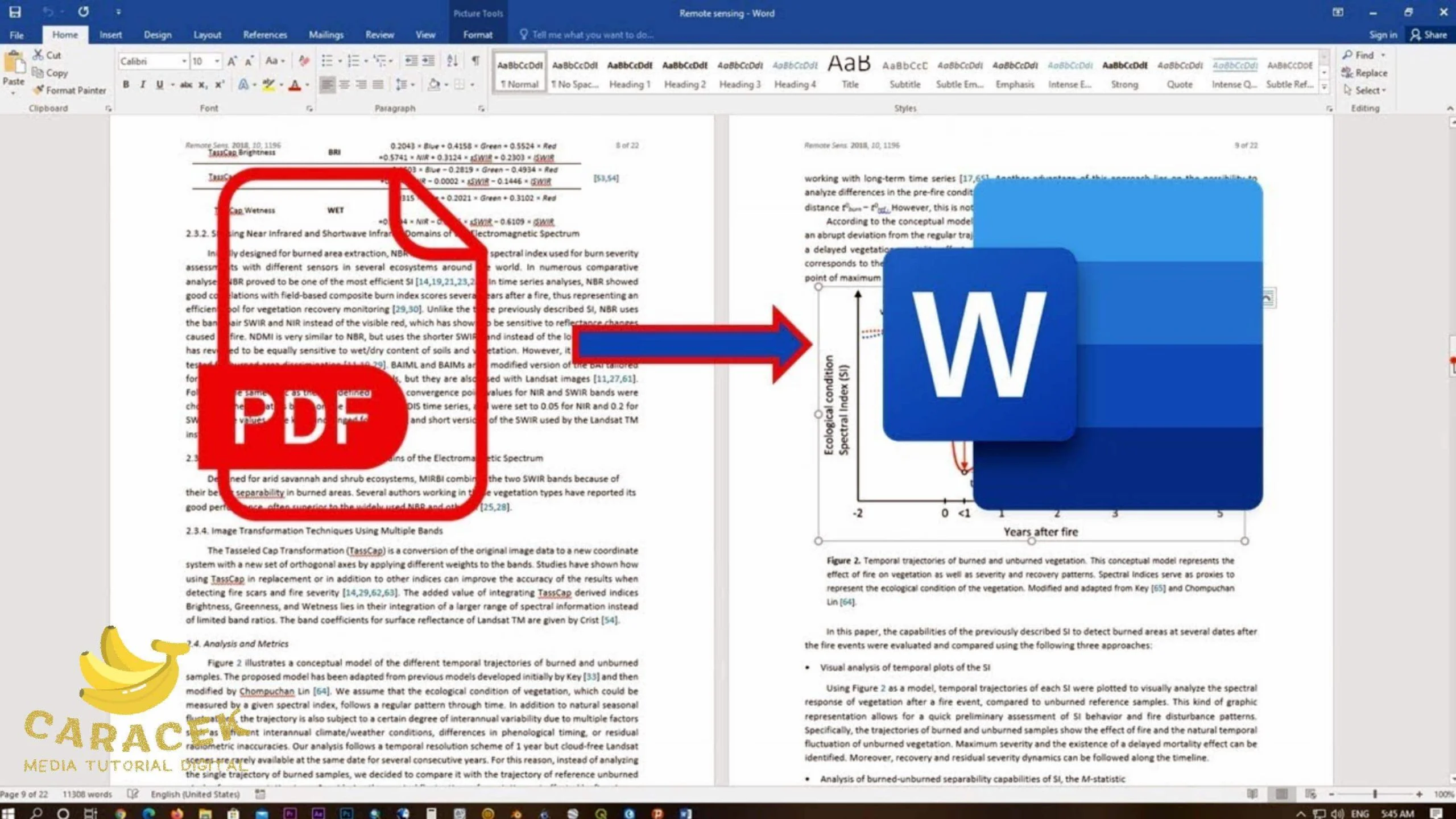
Begini 5 Pilihan Cara mengubah PDF ke Word di Laptop dan HP – Caracek Setelah selesai, unduh file Word yang dihasilkan ke lokasi yang telah dipersiapkan. Periksa ukuran file, biasanya lebih kecil dibandingkan PDF yang berisi banyak gambar.
-
Langkah 5: Verifikasi dan Edit Hasil
Buka dokumen Word untuk memastikan semua teks, gambar, dan tabel muncul dengan benar. Periksa juga nomor halaman dan header/footer yang mungkin berubah selama konversi.
Lakukan perbaikan minor jika ada elemen yang tidak sesuai, seperti mengatur ulang margin atau mengganti font yang tidak dikenali. Penyuntingan cepat dapat dilakukan dengan fitur Find & Replace di Word.
-
Langkah 6: Simpan dengan Format yang Diinginkan
Setelah revisi selesai, simpan dokumen dalam format .docx untuk kompatibilitas maksimal dengan versi Word terbaru. Jika diperlukan, ekspor kembali ke PDF untuk distribusi akhir.
Gunakan opsi ‘Save As’ untuk membuat salinan cadangan, sehingga Anda memiliki versi asli PDF dan versi Word yang telah diedit. Penyimpanan terstruktur memudahkan manajemen dokumen di masa depan.
-
Langkah 7: Optimalkan Penggunaan di Lingkungan Kerja
Integrasikan file Word yang telah dikonversi ke sistem manajemen dokumen perusahaan untuk akses bersama. Beri tag atau metadata yang relevan agar pencarian menjadi lebih efisien.
Manfaatkan fitur kolaborasi real-time di platform seperti Microsoft Teams atau Google Workspace untuk mengedit bersama tim. Proses ini mempercepat finalisasi dokumen tanpa harus mengirim berkas berulang kali.
Tips Mempercepat Proses Konversi
Gunakan koneksi internet berkecepatan tinggi saat memakai layanan berbasis cloud, karena unggahan dan unduhan mempengaruhi total waktu. Pilih format PDF yang tidak terlalu besar, atau kompres terlebih dahulu bila memungkinkan.
Manfaatkan batch processing bila harus mengonversi banyak file sekaligus, banyak aplikasi menyediakan fitur ini secara otomatis. Dengan cara ini, Anda dapat menyelesaikan pekerjaan dalam satu sesi tanpa intervensi manual.
Kesimpulan
Mengubah fie pdf ke word tidak lagi menjadi tantangan berkat beragam alat modern dan langkah terstruktur yang telah dibahas. Dengan mengikuti panduan ini, Anda dapat menghasilkan dokumen Word yang akurat, siap diedit, dan mudah dibagikan.